- Jan 10 Tue 2012 01:23
-
2012年的漢字

- Jun 06 Mon 2011 16:58
-
LED背光+VA面板BenQ EW2420開箱

跟一群3C玩家聚會, 沒有點定力很容易就掉坑了...
這次購入的BenQ EW2420, 採用的是LED背光與VA面板組成
不同於常見的TN面板螢幕, 據說色彩表現比較好
但我也是第一次使用, 只能說從店面展示機上看起來的確是有比較銳利鮮明
原本只是列入"有機會換螢幕時的預備選項"清單中
卻經不起敗家的慾望, 在眾人"道德勸說"下不小心就刷下去了...
既然是開箱文
就貼張打開箱子的圖交差吧~~完
當然不是這樣就結束了, 我沒懶成這樣啦~
先來看看裡面的配件
一條DVI線、電源線、USB B Type對USB A Type線、3.5mm音源線, 還有一開始就插在螢幕上的D-Sub線
沒有附HDMI線還蠻可惜的, 還好現在一條價格也不算太貴
但不太了解為什麼一開始就就把D-Sub線插在螢幕上, 為了方便測試嗎 XD
還有一個看起來怪怪的小配件
這東西是耳機架, 裝在螢幕後方可以用來掛耳機, 這種東西我覺得還蠻不錯的
只是為什麼會有張奇怪的臉在上面...
底座蠻簡單的, 不像另一台多媒體取向的EW2430V採用鋁合金底座
當然重量上也差很多, 所以我蠻慶幸我買的是EW2420, 因為提回家的路上就覺得手快斷了 Orz
螢幕接上底座後的樣子, 整體看起來很簡潔
底座算蠻穩的, 應該不用擔心會容易翻倒
後方端子一覽
比較特別的就是第一張最左邊有兩組A Type USB跟一組B Type USB
這台螢幕有USB Hub的功能
因此用內附的USB B Type對USB A Type這條線, 接在B Type USB port上, 就能啟用USB Hub的功能
附帶一提, 另外還有兩組USB是在螢幕的側面
請見下圖:
而且底下還有個音源輸出孔, 對想接耳機又沒有分接器的人來說算還蠻方便的
只是從這輸出的品質可能不會太好
像我一樣木耳的人應該不用太在意 XD
背面全貌:
中間有四個掛壁孔
支架上有整線的功能, 對我來說沒什麼用就是了...
這個就耳機架裝上去的樣子, 直接卡在散熱孔上就可以了
跟我的19"舊螢幕稍微比較一下
左邊的舊螢幕很明顯的老化偏黃
用相機不知道要怎麼拍出兩個面板的差別, 所以底下兩張近拍就當作參考就好
BenQ EW2420:
PolyView V398:
後面是基本三原色的測試:
很幸運的沒碰到什麼亮暗點的問題
不過在全白的畫面下會發現左右有一點點不太均勻的感覺
網路上是有看過這系列(VA面板)有顏色不均的問題
但我覺得這情況比較像是兩邊亮度不均
還好不是很明顯, 不是全白背景就不容易注意到
簡單的開箱測試就這樣了
至於那看起來很詭異的耳機架, 真的是越看越覺得那笑臉好機車
所以我決定先把我的趨勢狗先掛上去, 改天再換上耳機
現在我的桌面變成這副德性了
- Apr 29 Fri 2011 00:18
-
[注意] 小心MSN釣魚盜帳號手法

前幾天收到以前一位同袍的msn訊息
先是傳了一段網址, 叫我幫他衝人氣
對方還會在語末加上自己的名字或暱稱來取得信任
但當下就覺得網址很奇怪
wretchcccmyb1og ?
注意....紅色那個是數字1, 不是英文小寫的L喔!
還是點下去看看
結果出現的是"很像" Windows Live帳號登入網頁的畫面
乍看之下真的很像是Windows Live的登入畫面
但是稍微仔細一點就會發現這網頁問題點很多
而且哪個Blog是有需要先登入Live帳號才能觀看的呢?
連網頁上的兩個按鈕都很假
一個是無效的假按鈕
另一個是按下去就會被轉往真正的Windows Live 登入畫面
讓被騙的人以為自己輸入錯誤所以跳回登入畫面
看上面這張圖, 滑鼠移到button上時出現的網址
很明顯是用Asp連結資料庫做的, 當被騙的人輸入帳密並按下按鈕, 帳密就被傳到對方資料庫裡了
而真正的Windows Live登入畫面是長這樣, 我只剪下左側註冊的畫面而已
看來這詐騙帳號的人似乎沒有很勤勞的更新他的假首頁
還在用舊版的登入畫面來偽裝
後來我點出一兩個疑點之後
對方很快的就假藉理由離線了
而我也跟帳號的主人求證過該帳號已被盜用
所以整理這篇提醒大家
小心不要讓自己的帳號被盜走
讓自己不知不覺成為詐騙集團的幫兇, 還可能害了自己msn上的好友們
至於那個釣魚網頁在我寫這篇文章時還持續運作著
有興趣的人可以去研究或追蹤看看
以上!
- Mar 03 Thu 2011 02:54
-
[開箱文] 3D視覺衝擊! Nintendo 3DS開箱
開始工作賺錢之後
買電玩比較不像以前那樣一直打龜了 XD
從3DS情報出來後,
就一直很期盼入手主機的這一天
運氣不錯的是剛好有好友那邊的管道可以入手
發售日當天我就衝到台南去守株待兔,
等著看從日本空運回來還熱騰騰的主機
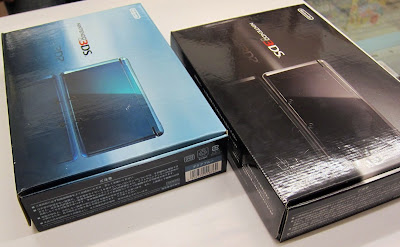
我自己挑的是AQUA BLUE這個顏色
雖然COSMO BLACK看起來與螢幕相當的搭,
但藍色看起來就是比較搶眼阿~
不過還是借了黑色的來拍一張 XD
先來開盒看看內容物好了
有說明書、保證書、AR卡、3DS主機、充電器,還有專用充電座
首先打開看看這幾張AR卡
透過3DS外側雙鏡頭搭配AR卡可以玩一些很有趣的小遊戲或拍攝照片
一共有六張,
未來不知道有沒有機會增加種類(?)
充電器跟NDSL一樣, 插頭的可兩段式旋轉
官方充電座設計的很不錯, 金屬接點採隱藏式設計, 較不容易沾染灰塵
接著是主角登場囉~~~
外殼相當的有質感, 可惜我技術太爛拍不出來
Orz
內側有一個鏡頭, 用來自拍頭像
而外側的兩個鏡頭可以用來拍攝3D照片
螢幕右側可以看到調節3D程度的開關
當畫面支援3D顯示時,
開關旁邊會出現3D的字樣喔!
稍微往下看一點,
這個位置原本在NDSL是電源與連線狀態的燈號
在3DS則是表示"擦身而過"通訊用的
如果在路上跟其他3DS玩家擦身而過的話,
燈號就會亮起喔!
右側則是無線網路的開關
跟NDSL的電源開關一樣是回彈式的, 推一下是開,
再推一次就關
開關的右邊有個黑色的方塊是無線網路的燈號, 當有連線時可以看到燈號閃爍
Power鍵雖然在ABXY的下方, 但其實不是很容易按到
而且要長按3秒才會關機,
按1秒會出現關機選項(休眠or關機)
只按輕按一下是不會有反應的
所以不用擔心誤按導致遊戲中關機
電源指示燈與充電指示燈
左上方隱約可以看見下螢幕底下有個小孔,
其實那就是麥克風喔~
Select、Home和Start三個主要的功能鍵放在下螢幕的下方
有這個HOME鍵真的很方便
想切換程式或是遊戲只要先用HOME回到主選單就行了,
不必每次都要關機才能切換
但這三個鍵是採隱藏式開關的設計, 有點擔心按久了上面那層貼紙會不會破掉....
附帶一提,
中間下方那個孔就是音源輸出孔
3DS這次除了傳統十字鍵外又增加了類比的香菇頭
內凹的造型加上適當的彈性,
用起來相當舒適
不要說跟PSP的比, 就連TV Game主機的手把都不見得比3DS的香菇頭好按
右側是音量開關
NDSi時改成用+-鍵來調整音量了,
不知道為什麼3DS又改成跟NDSL一樣用滑動式調整的
SD卡槽在右下方
裡面已經有內建一張Toshiba
2G的
若是覺得不夠可以自己去買張SDHC的卡來替換, 最大支援32G
觸控筆收納在主機後方插卡處旁
再左邊黑色那一塊則是紅外線裝置,
目前不知道有支援什麼功能
而這次的觸控筆還是可伸縮的喔~金屬筆身感覺也比NDSL附的好握
來比較一下伸縮前後的長短
L與R鍵的上面都有個相機圖案
因為在主選單下按L或R可以開啟相機模式,
預設的拍照鍵也是L與R
用起來相當方便
電源孔規格與NDSi相同
想用USB線來充電的人可以買NDSi用的轉接頭即可
3DS放上充電座的樣子
拿出NDSL跟3DS排排站比較一下
NDSL看起來又更像玩具了....
上下螢幕比大小
身高比一比
3DS跟NDSL幾乎是一樣大小喔!
屁股也來比一下
3DS的卡槽比NDS來的略寬一些
其實是因為3DS卡有作防呆設計,
防止玩家誤插入NDS主機中
與主機同時入手的是超級快打旋風4 3D版
與NDS遊戲比較可以發現3DS卡的右邊有一小塊凸起
第一次開機時
會有一段測試3D視覺的引導畫面
依照指示調整之後,
會很清楚的看到Nintendo 3DS的字樣往螢幕內側凹下去
每個人看過都直呼" 喔~~~真的看到字凹進去了! "
3DS的裸視3D真的很神奇
他不像看3D視覺書一樣需要兩隻眼睛弄的像鬥雞眼一樣才看的到立體畫面
而是你眼睛一正面對到3D螢幕時就可以感受到那立體的感覺
也不會像看3D電影那樣容易感覺到眼睛疲勞
即使突然將視線移開螢幕後再移回來,
也不須花太多時間重新對焦
只是建議3D畫面看一陣子還是要主動休息一下比較好
因為看久了之後反而會不太習慣正常的視點
XD
再經過一連串的基本資料設定之後
畫面會提醒你按HOME鍵可以回到HOME選單下
以後不管是執行遊戲或是其他程式,
也一樣按HOME就可以回到HOME選單下喔~~
跟NDSi一樣, 開機中是可以插入遊戲片的
放入快打4之後,
上螢幕馬上跳出立體的Super Street Fighter 4 3D Edition字樣
同樣的放入NDS遊戲
就只出現一片立體的DS卡, 上面貼著遊戲的圖案
實機執行快打4的畫面
其實就算2D的畫面也很不錯
開3D會更有立體感,
尤其是3DS版特有的3D視角模式時
快打4有支援download play,
可以分享給沒有這片遊戲的3DS主機試玩
但角色只能用隆, 場地只能用Training Room
放入NDS遊戲時, 上螢幕畫面會維持等比例,
不會被拉寬
但3DS的螢幕解析度比NDS來的高, 因此部分遊戲可能會比用NDS玩時有明顯的鋸齒線
新的待機功能讓3DS可以在軟體未結束的情況下回到HOME選單,
只要按個HOME鍵就行了
此時可以啟用拍照功能或是闔上主機進行擦身而過通訊, 但不會讓你正在玩的遊戲結束
可惜的是DS遊戲不支援新的待機功能
最後要介紹的是3DS內建的AR卡遊戲
這真的是非常有趣的功能
利用附贈的六張AR卡 (或是從任天堂下載圖檔自己印出來下載連結)
可以在現實畫面中看到虛擬的角色出現
還可以玩射擊遊戲
甚至是想跟虛擬人物一起拍張照也不是問題喔~
話說掌機從GB一直到現在
第一次感覺到強烈震撼的是NDS雙螢幕+觸控的設計
這次3DS雖然表面上看起來跟NDS沒有太多的改變
但裸視3D卻讓我看到了第二次衝擊!!
而且3DS即使沒放遊戲,
主機內建的軟體也很有趣
我還沒有全部都玩過一次勒
之後系統更新還會陸續開放更多的功能
期待能看到更多活用裸視3D功能的作品
說不定還會出現需要2D與3D切換才能解謎的作品喔!
最後幫朋友最近開的店宣傳一下
PQS數位科技
崇善店
台南市東區崇善路16號
對裸視3D有興趣, 想親自感受一下3DS的視覺震撼的人
店有放一台供客人體驗喔!
- Jan 24 Mon 2011 01:34
-
TOSHIBA外接式硬碟 1TB

2010年底時看到這顆外接式硬碟有特價, 價格還蠻好看的, 就立刻入手了
不過一直沒空做測試, 所以拖到現在才來貼個簡易測試文
買的時候店家還附贈皮套, 聽說是最後一個
雖然不是同色的, 但我是覺得紅白配還算不錯啦 XD
包裝很環保
不確定不是用再生紙, 但這種紙盒包裝比塑膠盒感覺來的好多了
除了硬碟, 主要配件就只有一條USB轉mini USB的線, 還不是Y型頭
Toshiba你也對User電腦的USB供電能力太有信心了吧.....
接孔就只有這個mini USB, 沒有AC電源
旁邊的紋路摸起來蠻舒服的(?)
因為硬碟內有他們自家的工具軟體
結果一插上去小紅傘對autorun.inf過敏了
內附工具軟體是NTI Buckup Now EZ
話說自從燒錄機市場由CD-R轉DVD+-R之後我就沒用過NTI出的軟體了.....
硬碟實際容量931 GB
請不要問我為啥不是1 TB, 這是單位換算的老梗了
皮套因為白色所以照的不是很清楚
但外表有TOSHIBA的字樣, 果然是原廠的 XD
內層的布料, 我不知道這叫什麼布....
但裝上去還蠻合的 (廢話~這原廠皮套耶!)
接下來是一些簡易的測試:
FDBENCH:
Read Write的值超過40 MB/s, 不知道準不準就是了
HD Tune:
Read跟Write基本上在20~25 MB/s之間徘徊, 感覺上比較接近USB 2.0的速度
FFXIV Benchmark:
我忘了為啥要測這個了....大概是要跟前一篇的測試結果做比較吧
不過似乎沒啥意義 XD
這是上次的測試結果
大概是因為這款外接硬碟推出了USB 3.0版的
所以舊的版本才會開始殺價賣出
反正我也沒有USB 3.0的port, 能低價入手算頗值得的:D
- Oct 20 Wed 2010 23:26
-
[Wii] 超級瑪利歐收藏集 偷跑~
晚上下班後跟同學約好去光華附近吃飯
突然發現有一通非聯絡清單上的未接來電
照慣例我通常不會回電, 但遲疑了一會兒後還是打回去了
原來是打來通知我訂的wii遊戲到了, 差點誤認為是打錯或是詐騙電話 XD
巧的是預約的店面就在光華裡面, 就剛好順路去把東西領了回來
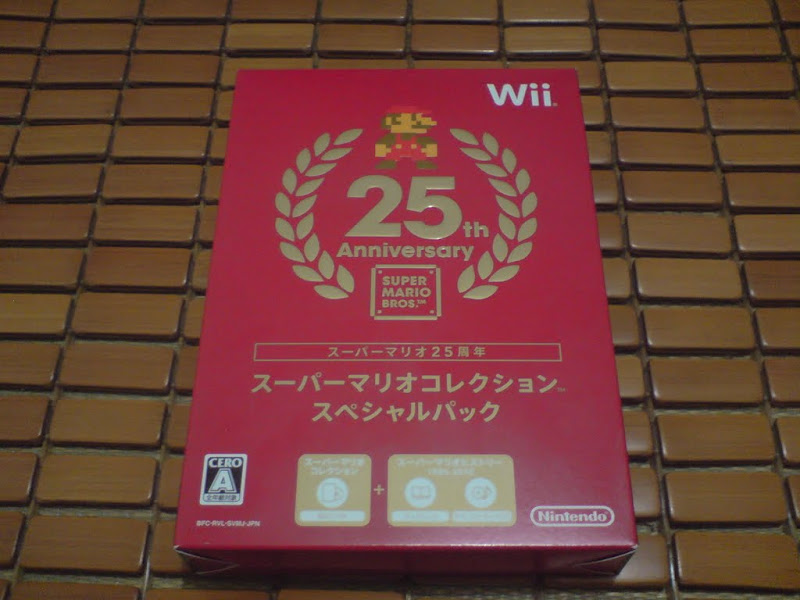
任天堂公司紀念超級瑪利歐25週年推出了這款"超級瑪利歐收藏集 特別包"
其實遊戲本身是SFC上的超級瑪利歐合輯復刻版
真正特別的是同捆物 "Super Mario History 1985-201"
包含了一張音樂CD跟一本小冊子
現在就來看看實物的照片
這張是外包裝的紙盒
雖然包裝很普通, 但是那25th的凸版印刷看起來就是有種很爽的感覺阿 XD
右邊是遊戲片的盒子
左邊是Super Mario History的盒子
遊戲片的盒子背面很明顯的說明這是SFC版的超級瑪俐歐盒集復刻版
Super Mario History的盒子背面是各款Super Mario系列作封面
不過怎麼沒看到GB上的Super Mario World? 還是說這系列不算正宗的嗎?
遊戲光碟上印著四款作品的代表性圖案
History Book跟原聲CD
小冊子不算薄, 裡面有收錄一些手稿的照片
收錄曲目不多, 但都是每一代的主要BGM
其實我比較喜歡後面收錄的效果音阿~~~~~拿來當音效或鈴聲都不錯 XD
遊戲畫面應該不用show了, 反正是SFC的移植作
這款的價值應該是收藏大於遊玩吧
難怪老任有限定期間發售, 還好有先跑去預訂才能這麼順利入手
雖然在台灣山積的可能性頗大的...
- Aug 15 Sun 2010 19:46
-
Creative Zen Style 300 開盒照
最近想換個mp3 player,預算在2k上下
上網查了幾種款式
後來鎖定是Philips GoGear Mix
因為我對Philips的FullSound技術蠻好奇的,評價不錯
但一直無法確定Mix這款有沒有支援FullSound技術
台灣官網上有標示,但討論文章卻都說沒有
連光華店員都說要Mix 2才支援
無法查證的情況下
店員跟我推薦了Creative Zen Style 300這台
在同樣沒有特殊效果的支援下,把GoGear Mix跟Zen兩款都試聽了一次
對我的木耳來說兩者似乎沒差多少 XD
不過Zen的使用時間看規格似乎比較長一點,就決定抱回家了~
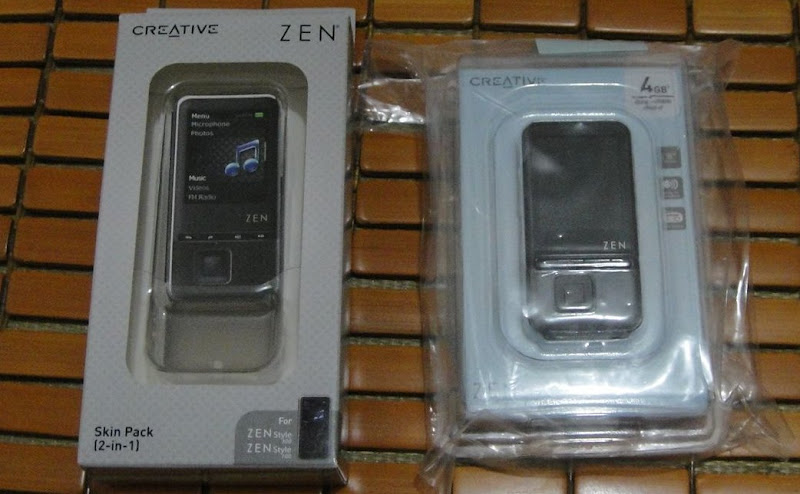
連同果凍套一起入手
果凍套居然盒子比本體還大 XD
原廠果凍套的包裝還真是浪費空間...
Zen本體與配件盒
從右上角的圖示可以看到:螢幕1.8吋、內建喇叭與FM Radio功能
可以播放音樂、影片,還有圖片
全部攤開
說明書跟保證書還真多張
比較有趣的是這張,標示內含的有毒有害物質成份
是最近才有這種東西的嗎?
配件是一條短USB線跟耳道式耳機
看起來蠻普通的耳機,不過我有慣用的鐵三角EM700,所以就不拆來用了
背面頂部的特寫
可以看到頂部的小孔有個麥克風的圖樣,而Creative字樣上方的孔則是喇叭
底部有mini USB孔與3.5mm耳機孔
正面按鍵近照
我手指比較粗,所以剛開始上排四個鍵還蠻容易按錯的
本體與果凍套合照
套上果凍套的樣子
接上mini USB後會開始充電
此時會自動開機啟動傳輸模式,不能使用其他功能
因為店員說第一次充電要8個小時
所以軟體部分就先不貼了,等用一段時間再說吧....
- Jul 12 Mon 2010 21:46
-
線上遊戲越來越吃重了阿~FF XIV Benchmark
最近在煩惱找工作,沒什麼想更新blog的感覺
不過看到即將要推出的Final Fantasy XIV先釋出了官方Benchmark
雖然我沒玩OLG
但電腦沒啥在用就隨便跑看看吧
官方下載頁:
http://www.finalfantasyxiv.com/media/benchmark/jp/
有三個載點可供下載
我的配備算是有點舊了
AMD Athlon 64 X2 4400+
ATI Radeon HD4670 GDDR3 1GB
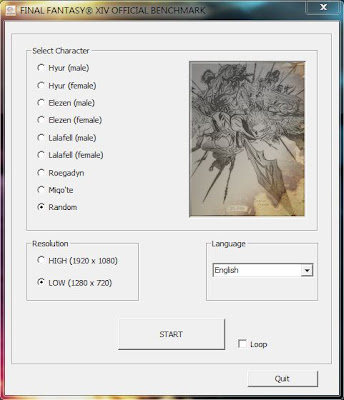
下載回來的檔案解壓縮後直接執行FFXIVBenchmark.exe就可以run了
選單有五種語言可以選
而且是選了就直接切換語系,蠻方便的
解析度有1920*1080(1080P)跟1280*720(720P)兩種可選擇,但沒有全螢幕模式
由於我螢幕不大,所以只跑720P就好
分數1503
這成績感覺真是慘不忍睹
根據下載頁最下方的評量量級來看,我只差3分就落到最下位的"動作困難"了
實際上在測試過程中也看的出來,畫面並不是十分流暢
雖然我這台電腦的配備也有兩年多了
竟然跑不太動最新推出的OLG阿~~~~
越來越覺得PC Game不是窮人玩的起的了 Orz
- Apr 10 Sat 2010 01:54
-
NB獨顯驅動的救星? DH Mobility Modder
現在越來越多人拿獨顯筆電當桌機在用
擁有獨顯晶片的機種越來越多,效能也不差
唯一的問題就是驅動程式(Driver)
有些廠牌的NB不會定期更新驅動程式
甚至只放了第一版的驅動程式後就再也不更新了
舊版驅動程式面對新推出的遊戲
難免會遇到些相容性問題
可是又沒新版可用....該怎麼辦
第一種解決方式就是找第三方修改過的驅動程式
如:OmegaDriver、DNA Driver....等
不過這些在某些設定與介面上與官方版會有所不同
如想使用官方版本的驅動程式
第二種方式就是使用修改程式來略過官方版本的硬體檢查
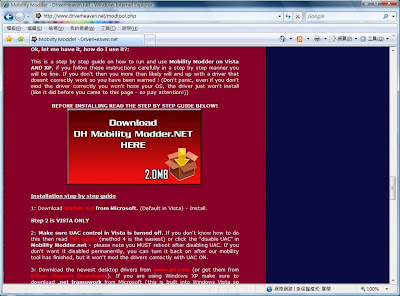
在DriverHeaven網站上就有提供這種工具
*以下內容於2010/04/10更新:
ATi的Modder發展比較久,目前到v1.2.1.0版了
下載網頁
Nvidia的最近才進入beta測試,目前還沒有專屬分區網頁也已發展到v1.1.0.0版
下載網頁
我的Benq S73VG用的獨顯是ATi Mobility Radeon X1600
所以示範一下Ati版的安裝方式:
首先要"當漏"(Download)必須的軟體
在DriverHeaven下載DH Mobility Modder
在AMD官網下載最新版Driver
http://support.amd.com/us/gpudownload/Pages/index.aspx
PS:
1.下載時請選Radeon系列,不要選Mobility Radeon系列
2.Catalyst Control Center似乎不能單獨修改安裝,所以只能選用英文版
請在Catalyst Software Suite與Display Driver only之間做選擇吧
3.若是Mobility X2300獨顯使用者
下載Driver時請選擇"Radeon X1xxx Series",不要選"Radeon HD X2xxx Series"
首先執行驅動程式的安裝程式
程式會先進行解壓縮,直到安裝畫面出現時點選"取消"並結束程式
(此為Vista與Win7版安裝畫面)
此時安裝程式會將原本的驅動程式安裝檔案全解壓縮在"C:\ATI\SUPPORT"下
接著安裝DH Mobility Modder這套軟體並執行
點擊Browse按鈕,指定剛才解壓在C:\ATI\SUPPORT下的資料夾
再點擊Modify按鈕
PS:win7與vista最好先暫時關閉UAC(使用者帳戶控制)再執行此動作
修改完成之後
再進入剛才指定的資料夾,點選setup安裝驅動程式
就會發現可以順利通過檢查並安裝新版驅動程式了
安裝完後顯示的資訊也是正確的
PowerPlay功能也可以正常使用
--
剛好看到新版本出了
測試安裝Catalys 8.7順便寫個安裝教學 XD
原文發表於2008.08.17
軟體也經過兩年左右的改版
所以修文以符合現況,順便補充一些不足的部份
感謝各位分享自己使用心得的網友們
- Apr 08 Thu 2010 23:06
-
[資安] 研究人員:不需漏洞也可利用PDF執行惡意程式
轉自BLOG888
研究人員:不需漏洞也可利用PDF執行惡意程式
文/陳曉莉 (編譯) 2010-04-01
Didier Stevens建議使用者不要把網路上的PDF檔下載到個人電腦上,而是透過Google Docs等雲端服務開啟。
安全研究人員Didier Stevens在本周發表一概念性驗證程式,展示如何透過Adobe Reader的功能,而不必透過任何安全漏洞,就可在PDF檔案中嵌入執行檔。
Stevens所設計的PDF檔案夾帶了一個執行檔,一旦使用者開啟該PDF檔,就會啟動所嵌入的執行檔,雖然Adobe Reader會跳出一個警告視窗,提醒使用者此一執行檔可能是惡意程式,但Stevens進一步發現他能夠修改警告視窗內的檔案描述文字,因此更可藉由社交工程技術以哄騙使用者允許該檔案的執行。
Stevens強調,他所利用的並不是Adobe Reader的安全漏洞,而是由PDF語言的規格衍生而來。
對於Stevens的發現,資安業者F-Secure研究長Mikko Hypponen表示,PDF檔案格式的規格顯示PDF允許使用者嵌入各式內容,包括影片、聲音、3D物件,亦可啟動應用程式及JavaScript。 Hypponen質疑使用者為什麼需要這些功能,並揶揄PDF有這麼多規格難怪啟動Adobe Reader或載入所有外掛程式需要一點時間,而且不意外的,Adobe Reader會定期出現安全問題。
Stevens說,唯一可阻止程式執行的是Adobe Reader跳出的警告視窗,另一PDF閱讀工具Foxit Reader也受到影響,但因該裝置完全不會警告使用者就逕自執行程式,因此問題更為嚴重。
Hypponen則建議使用者不要把網路上的PDF檔下載到個人電腦上,而是透過Google Docs等雲端服務開啟,另外也提醒使用者可以採用較冷門的PDF閱讀工具以避免招惹駭客攻擊。(編譯/陳曉莉)
==
既然是用PDF語言的規格來制作的話
一般PDF reader應該也是以同樣規格來寫的
改用較冷門的並不會比較安全吧
研究人員:不需漏洞也可利用PDF執行惡意程式
文/陳曉莉 (編譯) 2010-04-01
Didier Stevens建議使用者不要把網路上的PDF檔下載到個人電腦上,而是透過Google Docs等雲端服務開啟。
安全研究人員Didier Stevens在本周發表一概念性驗證程式,展示如何透過Adobe Reader的功能,而不必透過任何安全漏洞,就可在PDF檔案中嵌入執行檔。
Stevens所設計的PDF檔案夾帶了一個執行檔,一旦使用者開啟該PDF檔,就會啟動所嵌入的執行檔,雖然Adobe Reader會跳出一個警告視窗,提醒使用者此一執行檔可能是惡意程式,但Stevens進一步發現他能夠修改警告視窗內的檔案描述文字,因此更可藉由社交工程技術以哄騙使用者允許該檔案的執行。
Stevens強調,他所利用的並不是Adobe Reader的安全漏洞,而是由PDF語言的規格衍生而來。
對於Stevens的發現,資安業者F-Secure研究長Mikko Hypponen表示,PDF檔案格式的規格顯示PDF允許使用者嵌入各式內容,包括影片、聲音、3D物件,亦可啟動應用程式及JavaScript。 Hypponen質疑使用者為什麼需要這些功能,並揶揄PDF有這麼多規格難怪啟動Adobe Reader或載入所有外掛程式需要一點時間,而且不意外的,Adobe Reader會定期出現安全問題。
Stevens說,唯一可阻止程式執行的是Adobe Reader跳出的警告視窗,另一PDF閱讀工具Foxit Reader也受到影響,但因該裝置完全不會警告使用者就逕自執行程式,因此問題更為嚴重。
Hypponen則建議使用者不要把網路上的PDF檔下載到個人電腦上,而是透過Google Docs等雲端服務開啟,另外也提醒使用者可以採用較冷門的PDF閱讀工具以避免招惹駭客攻擊。(編譯/陳曉莉)
==
既然是用PDF語言的規格來制作的話
一般PDF reader應該也是以同樣規格來寫的
改用較冷門的並不會比較安全吧
- Mar 19 Fri 2010 00:33
-
[食記] 瑪莉珍比薩

無意間在網路上發現了這間pizza店
參考blog: http://www.wretch.cc/blog/a9070201/27860554
官方網站: http://www.maryjanepizza.com/
店址就座落在溫洲街上
沒想到台大附近我逛了那麼多次,都沒注意到這間店
點餐的menu封皮就是這間店的招牌圖案
如果稍微仔細看看店內擺設
會發現地版上也有pizza的logo喔
因為我沒朋友只揪到一個同伴來同享
看著menu上pizza樣式甚多,我們礙於食量只選了"搖滾阿明哥"與"希臘"兩種
這是前菜的燻鮭魚沙拉與今日濃湯
雖然單點pizza再加100就有前菜(濃湯or蔬果沙拉)、飲料與奶酪可以享用
但menu中單點的燻鮭魚沙拉照片看起來十分的誘人...
實際上這份量兩個人分也差不多
看看那又香又嫩的燻鮭魚肉片~~與朋友分享時手腳可別太慢喔!
濃湯是不定期更換的
這次是青蒜馬鈴薯泥(不知道我有沒有聽錯?)
馬鈴薯泥的味道相當的濃密,讓你不會覺得這湯有灌水的嫌疑
讓我在喝到盤子見底後仍想再用湯匙多刮幾下盤底
搖滾阿明哥
希臘
搖滾阿明哥的口味比較重
一口咬下去就能感覺到新鮮的番茄與羅勒醬,伴隨著墨西哥辣椒的辣味
雖然是薄皮的pizza
但豐富的餡料吃起來十分過癮
吃過搖滾阿明哥後再吃希臘可能會覺得味道不夠
其實希臘口味比較適合細細品藏
光看它的餡料都比較小就知道了
慢慢的咀嚼著上面一塊塊白白的費達起司
會感覺到起司的味道在嘴裡慢慢的散開
如果一下子就大口吃下,可就享受不到起司的美味啦~
能夠吃到不同而獨特口味的薄餅pizza感覺相當的新鮮
而且價格也不貴
這樣一份大概9吋大小,單點價格在200~280之間
與連鎖店的小pizza相較之下相當划算的感覺,餡料也很豐富
平時在家都習慣打電話訂pi**a h*t這種連鎖店的pizza
對於那薄薄的內餡與厚厚的餅皮真的有些膩了呢~
- Mar 15 Mon 2010 00:51
-
PSP色差輸出 & E900F PSP mode
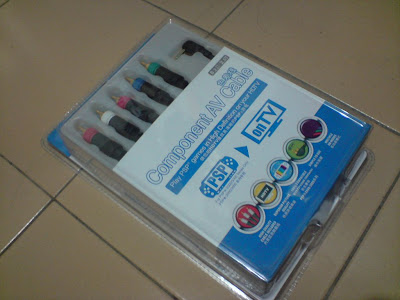
Compro E900F這張電視卡自從去年主機搬回台北的家後就一直無用武之地
而我人又在花蓮服役,整台電腦就淪為老媽的Facebook專用機...
過年期間無意間發現Compro在他們家PVR軟體上弄了個PSP mode
來源: tdnj's 討論區
很好奇為什麼要加上這個功能
加上PSP入手後還沒看過色差輸出的品質
這次放假回家忍不住就敗了一條便宜台製色差線來玩玩
相較於原廠的線,台製的一整個廉價感
軟體版本ComproDTV 4,5,6,100
輸出比例以16:9為主,錄影時為求正確比例則改為4:3
輸出模式有逐行掃瞄(progressive)與交錯掃瞄(interlace)兩種
而PSP-3000型才有支援遊戲的交錯掃瞄模式
底下會比較兩者的差異
在XMB下輸出畫面為全螢幕,相較實機畫面來說有點模糊
以下為逐行掃瞄的畫面
改為交錯掃瞄時看太不出來有什麼差異
進入遊戲後的差別就比較明顯了
上為逐行掃瞄模式
下為交錯掃瞄模式
很明顯的,交錯掃瞄的畫面字體較為模糊
而且背景的動態圖片都是殘影
清楚比較可以參考下面的10秒錄影檔:
逐行掃瞄
交錯掃瞄
遊戲中的畫面
同樣上為逐行下為交錯(以下比較圖順序皆同)
玩的時候其實感覺不出來差別在哪裡
但截圖仍可以發現交錯模式仍比較模糊一些
結束回到XMB的詢問畫面
PSP的影片輸出:
為了不受轉檔軟體與來源影片因素的影響
在PSN上找了一個勇者30的預告片來測試
以下為影片播放截圖
輸出品質還頗不錯的,至少比遊戲畫面清楚很多
而且逐行與交錯兩種看不出差異在哪
以下提供1分鐘的錄影檔
逐行掃瞄
交錯掃瞄
原始影片因為是版權物故不提供下載
請至官網下載
http://www.mmv.co.jp/special/game/30/movie.html
ComproDTV4的PSP mode:
從上面幾張截圖會發現
PSP在輸出遊戲畫面時,會強制畫面周圍留邊框
或許是因為PSP螢幕解析度只有480*272關係
本身硬體效能有限
所以輸出畫面也只能到640*480中的480*272,其餘留黑邊
PSP mode的開啟方式,是在畫面上點出滑鼠右鍵選單
在Zoom In/Out選項裡
其實就只是個放大畫面的功能而已
開啟後畫面會放大填滿ComproDTV視窗
看起來只是單純放大畫面
並沒有作銳化處理
本來就有點模糊的遊戲畫面,放大後就更模糊了
不過對於厭惡黑框想放大全螢幕玩的玩家來說,還是有點用處啦
測試後的感想是
如果是玩遊戲
除非想分享遊戲畫面給其他人看
否則不建議使用色差輸出至螢幕的方式來玩,實在太傷眼了
但拿來當做影片播放器的效果倒還不錯
而且聽說用非正規的方式可以讓PSP吃到720*480的影片
不知道色差輸出時能不能以真實解析度播放480P的影片?
有機會再測試看看

